Tuesday, August 28, 2012

Bitdefender merupakan salah satu Antivirus paling terkenal dan beberapa kali menempati peringkat nomor 1 dari daftar 10 Antivirus terbaik (Top Ten Antivirus List). Kabar baiknya, Bitdefender kali ini telah meluncurkan software percobaan Bitdefender Total Security 2013 Beta yang dapat di download secara gratis. :D

download gratis bitdefender, download antivirus bitdevender, download bitdevender terbaru

Bitdefender Total Security 2013 Beta hadir dengan berbagai fitur baru dan juga update, seperti :

- Active Antivirus Control
- Antispam
- Antiphishing
- 2-way Firewall
- Rescue mode to restore PC
- Virtualized browser mode
- Vulnerability Scanner
- Autopilot mode
- Social networking protection
- Search advisor
- File shredder
- File encryption
- Secure backup
- Tuneup Utility

Berikut spesifikasi komputer yang dibutuhkan untuk dapat menjalankan antivirus ini dengan maksimal (seperti game saja xD)

System Requrements :

Minimal :
- OS : Windows XP SP3, Vista SP2, Windows 7 SP1
- CPU : 800MHz processor
- RAM : 1 GB
- Ruang HDD kosong : 1.8 GB

Recommended :

- OS : Windows XP SP3, Vista SP2, Windows 7 SP1
- CPU : Intel Core Duo (1.66GHz)
- RAM : 1 GB untuk Windows XP, 1.5 GB untuk Vista dan Windows 7
- Ruang HDD kosong : 2.8 GB


Download Gratis Bitdefender Total Security 2013 Public Beta (32-bit)

Download Gratis Bitdefender Total Security 2013 Public Beta (64-bit)

Posted on 9:46 PM by Unknown

No comments

Monday, August 27, 2012

Berikut cara self test print untuk printer Canon. Self test print yaitu melakukan test print tanpa menggunakan komputer, biasanya digunakan untuk mengetahui kondisi printer, terutama kualitas hasil cetak printer. Self test print seringkali dilakukan sebelum melakukan service printer, untuk mengetahui kondisi printer. Self test print dilakukan tanpa menggunakan komputer, jadi tanpa perlu repot-repot menghubungkan printer ke komputer dan tanpa install driver tentunya.

Cara self test print untuk printer Canon:
------------------------------------------------------------------------------------------
Untuk Canon tipe IP1200, IP1700, IP1880, IP1980

Caranya :
- Patikan printer dalam keadaan menyala / on
- Tekan tombol resume 4x
------------------------------------------------------------------------------------------
------------------------------------------------------------------------------------------
Untuk Canon tipe IP2770

Caranya :
- Patikan printer dalam keadaan menyala / on
- Tekan tombol resume jangan dilepas
- Tetap tekan tombol resume sampai lampu power menyala/berkedip 2x
- Kemudian lepas tombol resume
------------------------------------------------------------------------------------------
------------------------------------------------------------------------------------------ 
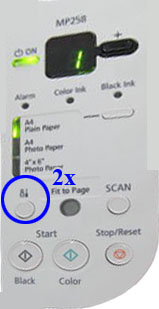
Untuk Canon MP258

Caranya :
Pertama : Tekan tombol (lihat gambar) 2x
Kedua : Tekan tombol (lihat gambar) 1x


------------------------------------------------------------------------------------------

Posted on 8:50 PM by Unknown

No comments


Persyaratan Upgrade

Program ini adalah untuk anda yang membeli komputer yang disertai lisensi OEM Windows Vista Home Premium, Vista Business, dan Vista Ultimate langsung dari pabrik komputernya. Detail dari tiap tiap merek akan ada perbedaan, tapi secara garis besar syaratnya adalah:
  1. Komputer ( notebook atau desktop ) dibeli diantara Jumat 26 Juni 2009 hingga 31 Januari 2010 dibuktikan oleh bon pembelian dari toko.
  2. Lisensi OEM yang termasuk program adalah Vista Home Premium, Vista Business, dan Vista Ultimate. Diluar itu tidak ada program upgrade gratis. Ini termasuk Windows XP segala edisi, Vista Home Basic, dan Vista Starter.
  3. Komputer harus masuk ke daftar tipe komputer yang masuk ke program Upgrade Gratis ini. Daftar model yang termasuk harus dicek dimasing masing website si pabrik notebook.

Jalur Upgrade

Jalur Upgrade Windows Vista ke Windows 7
Windows Vista Factory Installed Windows 7
Windows Vista Home Premium
upgrade ke
Windows 7 Home Premium
Windows Vista Business
upgrade ke
Windows 7 Professional
Windows Vista Ultimate
upgrade ke
Windows 7 Ultimate
Ingat bahwa masing masing versi Windows Vista mempunyai 2 variasi, yaitu versi 32-bit dan 64-bit. Program upgrade hanya berlaku dari versi 32-bit ke 32-bit serta 64-bit ke 64-bit. Bila anda tidak tahu apa yang anda punya, maka pergi ke Start - Control Panel - System dan periksa.

Biaya Kirim US$ 20 Diluar Pajak dan Butuh Kartu Kredit

Program upgrade ini kelihatannya program bersama antara Microsoft dengan para pabrik pembuat notebook. Jadi apapun merek notebook anda yang telah berani menempelkan stiker OEM Windows Vista dibawah notebook yang anda baru / akan beli harusnya ikut dalam program ini. Seluruh program dilakukan lewat web. Kami mengecek biaya yang dibebankan oleh Acer dan mendapatkan informasi bahwa biayanya adalah US$ 18.76. Kemungkinan DVD dan dokumentasi ini akan dikirimkan dari luar negeri lewat freight forwarder. Biasanya Bea Cukai Indonesia atau Kantor Pos Indonesia akan menagihkan biaya pajak ke pengiriman. Jadi bersiaplah untuk mengeluarkan tambahan biaya sebesar Rp. 100rb-an ( mudah mudahan tidak sampai ) untuk barang akhirnya sampai ditangan anda.
Berikut adalah alamat untuk merek notebook anda:

Tidak Semua Model Notebook Bisa Upgrade

Bagi anda yang akan membeli notebook, tentunya dengan keluarnya program ini akan terbantu karena sudah ada kepastian. Tapi jangan senang dulu. Bisa saja model notebook yang anda akan beli adalah model yang lama ( stok lama ) sehingga oleh pabriknya tidak dimasukan program upgrade. Jadi cek dulu web web diatas atau telepon kantor mereka untuk memastikan.

Bisa Pesan Upgrade Sekaligus Banyak Komputer

Bila anda perusahaan yang berencana membeli notebook dalam jumlah banyak dan lisensi Windowsnya semuanya adalah OEM, maka proses upgrade cara ini bisa dipakai juga. Akan ada batas jumlah lisensi yang dipesan ke satu alamat yang sama. Lenovo misalnya membatasi hingga 25 lisensi Windows sekali kirim ke satu alamat. Mereka menyarankan customer dengan lebih dari 25 komputer untuk menghubungi Microsoft untuk menjajaki program upgrade langsung dengan Microsoft atau rekanannya.

Berbagai Edisi Windows 7

Edisi Windows 7 dan Harga
EdisiW7 StarterW7 BasicW7 Home
Premium
W7 ProW7 Ultimate
Menjalankan Banyak
Aplikasi sekaligus
YaYaYaYaYa
Full System Backup
and Restore
YaYaYaYaYa
Memory Maksimum
(32/64-bit) GB
24 / 84 / 164 / 1924 / 192
Membuat/Bergabung
HomeGroup
BergabungBergabungMembuatMembuatMembuat
Wallpaper bisa digantiTidakYaYaYaYa
Tampilan di 2 monitor
bersama sama
TidakYaYaYaYa
Aero Glass
Advanced Navigation
ie. Aero Peek
--YaYaYa
DVD Video Playback
and Authoring
--YaYaYa
Windows Media Center--YaYaYa
Windows XP Mode---YaYa
Domain Join---YaYa
Backup to Home and
Business Network
---YaYa
File Encryption---YaYa
Bit Locker Hard Disk Encryption----Ya
Berganti Bahasa----Ya
Harga Full Product Package (US$)-123145236245
Harga OEM + DVD (US$)62104128169217


Posted on 12:46 PM by Unknown

No comments

Cara Download Beragam Driver dengan DevID. 


  • Apa itu DevID.info?

Singkatnya, DevID.info adalah situs penyedia layanan Download dan Upload beragam Driver untuk sistem operasi Windows dan dari beragam versi seperti Windows XP, Windows Vista, dan Windows 7. Anda bisa men-Download dan meng-Upload beragam Driver secara Gratis. Situs ini sangat berguna sekali bila kita ingin memiliki Driver yang tepat untuk Hardware kita yang belum terdeteksi atau memiliki masalah dengan Driver yang telah terinstal.


  • Cara Download Beragam Driver dengan DevID


Okay, kali ini penulis ingin mencari Driver yang tepat untuk Touchpad pada Laptop penulis yang menggunakan sistem operasi Windows 7. Langsung saja ikuti Cara Download Driver dengan DevID berikut ini:


Langkah Awal Cara Download Beragam Driver dengan DevID
gambar: langkah awal


Pertama-tama, buka Control Panel. Klik Start kemudian klik Control Panel. Pada menu Control Panel, klik kategori System and Security kemudian klik System, lalu klik Device Manager. Klik tanda plus pada bagian Hardware yang ingin kita Download dan Instal Drivernya. Dalam kasus ini, penulis ingin mencari Driver untuk Touchpad laptop. Klik kanan pada Hardware tersebut kemudian klik Properties.


Mencari Hardware ID - Cara Download Beragam Driver dengan DevID
gambar: salin Hardware ID


Selanjutnya, klik Tab Details kemudian pilih Hardware Ids pada kategori Property. Salinlah value pada Hardware Ids yang pertama. Value pada tiap-tiap jenis Hardware berbeda.


Situs DevID untuk Download Beragam Driver
gambar: situs DevID.info


Kunjungi situs htttp://www.devid.info . Paste Value Hardware Ids yang telah disalin tadi pada kolom pencarian tersebut. Kemudian klik Pilari (entah bahasa apa yang digunakan penulis pada situs DevID ini. Pembaca bisa mengikuti instruksi pada gambar).


Driver pada Hardware Ids
gambar: Driver-Driver yang tersedia


Tunggu sesaat, maka akan muncul hasil dari pencarian Driver yang mengikuti Hardware Ids tadi. Pilih dan Download Driver yang sesuai pada Hardware dan sistem operasi kita. Driver-driver tersebut berbeda versi dan taanggal keluaran. Klik pada nama Driver yang kita inginkan.


Download Driver pada Cara Download Beragam Driver dengan DevID
gambar: download driver


Kemudian Download Driver tersebut dengan cara klik pada link yang dicontohkan oleh gambar di atas. Sesuaikan nama Driver dengan Hardware Anda.


Cara Download Beragam Driver dengan DevID
gambar:  proses download driver

Akan muncul detail mengenai Driver yang ingin kita Download. Klik pada nama file Driver untuk memulai proses Download.

Hasil Download Beragam Driver dengan DevID
gambar: extract file download driver


Setelah selesai men-Download Driver tadi, selanjutnya extract file hasil Download tadi dengan menggunakan aplikasi kompresi seperti WinZIP atau WinRAR.


Folder Driver - Cara Download Beragam Driver dengan DevID
gambar: folder driver


Buka folder Driver dari hasil extract tadi, kemudian double-clik pada file Setup.exe. Maka akan muncul proses Instalasi Driver yang kita inginkan.


Cara Download Beragam Driver dengan DevID
gambar: proses Instalasi Driver


Lakukan proses Instalasi Driver dengan metode klik Next Next Next dan Finish :) .


Cara Download Beragam Driver dengan DevID
gambar: Restart PC


Proses Instalasi berhasil. Restart PC Anda untuk mendapatkan efek dan menyempurnakan proses Instalasi.


Cara Download Beragam Driver dengan DevID
gambar: hasil Download dan Instalasi Driver


Untuk melihat apakah Instalasi Driver benar-benar berhasil, pergi ke Device Manager kemudian Klik kanan dan klik Properties pada bagian Hardware yang telah berhasil di-instalkan Driver. Klik Tab Driver, maka akan muncul informasi mengenai Hardware dan Driver tersebut. Selamat menikmati hasil Download Driver Dengan DevID!

Posted on 12:41 PM by Unknown

No comments

cara update driver Cara mengupdate driver di Windows 7 adalah tidak susah dan hanya diperlukan bila sebuah perangkat keras tidak dapat dilakukan instal secara otomatis. Update driver juga dilakukan ketika hardware mengalami beberapa jenis masalah, atau sebagai bagian dari beberapa masalah lain dengan driver perangkat keras. Dibandingkan dengan windows XP misalnya, update driver di windows 7 masih jauh lebih mudah.
Ikuti langkah-langkah mudah untuk mengupdate driver dari dalam Device Manager padaWindows 7.
Berikut Caranya:
  1. Download driver terbaru dari situs web produsen hardware. Yang diibutuhkan adalah driver dari produsen yang paling terakhir saat ini tetapi ada beberapa pilihan driver lainnya yang bisa download. Sebagai bagian dari proses update driver, Anda dapat memilih untuk memperbarui driver dari CD instalasi hardware atau dari Windows Update.
  2. Buka Device Manager dari Control Panel pada Windows 7. Catatan: Ada juga beberapa cara lain membuka Device Manager pada Windows 7 tetapi melakukannya dari Control Panel mungkin yang paling mudah.
  3. Dengan membuka Device Manager, cari perangkat keras yang ingin Anda update drivernya. Catatan: Navigasi kategori dari perangkat keras dengan mengklik ikon “>”. Driver perangkat keras terdaftar di bawah kategori hardware utama.
  4. Setelah menemukan perangkat keras untuk Anda update drivernya, klik kanan pada nama perangkat keras atau ikon dan pilih [Properties]. Pada jendela Properties, klik tab [Driver].
  5. Klik tombol [Update Driver]. Catatan: Driver Software Update Wizard akan dimulai.
  6. Pada jendela; “How do you want to search for driver software?”, klik pada “Browse my computer for driver software”.
  7. Pada jendela berikutnya berlabel “Browse for driver software on your computer”, klik pada “Let me pick from a list of device drivers on my computer”, yang terletak di bagian bawah jendela.
  8. Klik tombol [Have Disk] yang terletak di bawah kotak teks.
  9. Klik tombol [Browse ...] pada kotak “Install From Disk” telah yang muncul. Pada kotak dialog ”Locate File” yang muncul berikutnya, arahkan ke folder yang Anda ekstrak sebagai bagian dari download driver pada Langkah 1 di atas. Mungkin ada beberapa folder dalam folder diekstraksi jadi pastikan anda memilih folder yang tepat. Jangan khawatir jika Anda tidak menemukan satu label untuk Windows 7.
  10. Klik file INF yang ditampilkan di daftar file dan klik tombol [Open]. Catatan: file INF adalah hanya file yang diterima Device Manager untuk informasi driver setup.
  11. Klik tombol [OK] untuk kembali pada kotak dialog [Install From Disk].
  12. Pilih perangkat keras yang baru ditambahkan dalam kotak teks dan kemudian klik tombol [Next>]. Jika Anda diminta dengan pesan peringatan tentang bagaimana driver perangkat mungkin tidak kompatibel dengan hardware anda, klik tombol Yes untuk melanjutkan menginstal driver. Banyak driver yang bukan Windows 7 bersertifikat tetapi masih sangat aman untuk diinstal.
  13. Windows 7 Update Driver Wizard Software sekarang akan menggunakan petunjuk yang tersedia dalam file INF dari Langkah 10 untuk menginstal driver terbaru untuk hardware Anda.
  14. Ikuti petunjuk tambahan pada layar untuk menyelesaikan proses update driver.
  15. Anda mungkin diminta untuk me-restart komputer Anda setelah update driver selesai.
Catatan: Tidak semua driver update membutuhkan me-restart komputer Anda. Bahkan jika Anda tidak diminta, saya selalu merekomendasikan restart. Proses update driver melibatkan perubahan pada Registry Windows dan daerah penting lainnya dari komputer anda dan me-restart adalah cara yang baik untuk mengkonfirmasi bahwa update driver tidak negatif mempengaruhi beberapa daerah lainnya dari Windows.
Jika update driver mengalami masalah, Anda selalu dapat roll back driver.
Tips:
  1. Tidak dapat menemukan file INF dalam folder dari download driver? Coba cari di folder lain.
  2. Tidak dapat menemukan file INF dalam folder apapun dari file driver diekstrak? Download driver itu sendiri mungkin telah rusak. Coba download dan mengekstrak driver perangkat lagi.
  3. Ada beberapa folder dengan file INF? Cobalah setiap folder sampai Anda menemukan driver untuk hardware spesifik Anda.
Demikianlah cara update driver pada windows 7, semoga bermanfaat.


Cara mengupdate driver di Windows 7 adalah tidak susah dan hanya diperlukan bila sebuah perangkat keras tidak dapat dilakukan instal secara otomatis. Update driver juga dilakukan ketika hardware mengalami beberapa jenis masalah, atau sebagai bagian dari beberapa masalah lain dengan driver perangkat keras. Dibandingkan dengan windows XP misalnya, update driver di windows 7 masih jauh lebih mudah.
Ikuti langkah-langkah mudah untuk mengupdate driver dari dalam Device Manager padaWindows 7.
Berikut Caranya:
  1. Download driver terbaru dari situs web produsen hardware. Yang diibutuhkan adalah driver dari produsen yang paling terakhir saat ini tetapi ada beberapa pilihan driver lainnya yang bisa download. Sebagai bagian dari proses update driver, Anda dapat memilih untuk memperbarui driver dari CD instalasi hardware atau dari Windows Update.
  2. Buka Device Manager dari Control Panel pada Windows 7. Catatan: Ada juga beberapa cara lain membuka Device Manager pada Windows 7 tetapi melakukannya dari Control Panel mungkin yang paling mudah.
  3. Dengan membuka Device Manager, cari perangkat keras yang ingin Anda update drivernya. Catatan: Navigasi kategori dari perangkat keras dengan mengklik ikon “>”. Driver perangkat keras terdaftar di bawah kategori hardware utama.
  4. Setelah menemukan perangkat keras untuk Anda update drivernya, klik kanan pada nama perangkat keras atau ikon dan pilih [Properties]. Pada jendela Properties, klik tab [Driver].
  5. Klik tombol [Update Driver]. Catatan: Driver Software Update Wizard akan dimulai.
  6. Pada jendela; “How do you want to search for driver software?”, klik pada “Browse my computer for driver software”.
  7. Pada jendela berikutnya berlabel “Browse for driver software on your computer”, klik pada “Let me pick from a list of device drivers on my computer”, yang terletak di bagian bawah jendela.
  8. Klik tombol [Have Disk] yang terletak di bawah kotak teks.
  9. Klik tombol [Browse ...] pada kotak “Install From Disk” telah yang muncul. Pada kotak dialog ”Locate File” yang muncul berikutnya, arahkan ke folder yang Anda ekstrak sebagai bagian dari download driver pada Langkah 1 di atas. Mungkin ada beberapa folder dalam folder diekstraksi jadi pastikan anda memilih folder yang tepat. Jangan khawatir jika Anda tidak menemukan satu label untuk Windows 7.
  10. Klik file INF yang ditampilkan di daftar file dan klik tombol [Open]. Catatan: file INF adalah hanya file yang diterima Device Manager untuk informasi driver setup.
  11. Klik tombol [OK] untuk kembali pada kotak dialog [Install From Disk].
  12. Pilih perangkat keras yang baru ditambahkan dalam kotak teks dan kemudian klik tombol [Next>]. Jika Anda diminta dengan pesan peringatan tentang bagaimana driver perangkat mungkin tidak kompatibel dengan hardware anda, klik tombol Yes untuk melanjutkan menginstal driver. Banyak driver yang bukan Windows 7 bersertifikat tetapi masih sangat aman untuk diinstal.
  13. Windows 7 Update Driver Wizard Software sekarang akan menggunakan petunjuk yang tersedia dalam file INF dari Langkah 10 untuk menginstal driver terbaru untuk hardware Anda.
  14. Ikuti petunjuk tambahan pada layar untuk menyelesaikan proses update driver.
  15. Anda mungkin diminta untuk me-restart komputer Anda setelah update driver selesai.
Catatan: Tidak semua driver update membutuhkan me-restart komputer Anda. Bahkan jika Anda tidak diminta, saya selalu merekomendasikan restart. Proses update driver melibatkan perubahan pada Registry Windows dan daerah penting lainnya dari komputer anda dan me-restart adalah cara yang baik untuk mengkonfirmasi bahwa update driver tidak negatif mempengaruhi beberapa daerah lainnya dari Windows.
Jika update driver mengalami masalah, Anda selalu dapat roll back driver.
Tips:
  1. Tidak dapat menemukan file INF dalam folder dari download driver? Coba cari di folder lain.
  2. Tidak dapat menemukan file INF dalam folder apapun dari file driver diekstrak? Download driver itu sendiri mungkin telah rusak. Coba download dan mengekstrak driver perangkat lagi.
  3. Ada beberapa folder dengan file INF? Cobalah setiap folder sampai Anda menemukan driver untuk hardware spesifik Anda.
Demikianlah cara update driver pada windows 7, semoga bermanfaat.  KLIK DISINI 

Posted on 12:22 PM by Unknown

No comments